Appearance
课程考试管理
教师在课程的“考试”选项卡中可以对考试进行管理。 考试是一种“特殊”的作业,主要是考试时间不太一样。其它操作和作业非常类似。
添加考试
点击“新增”按钮,出现“新增考试”页面,如下所示:
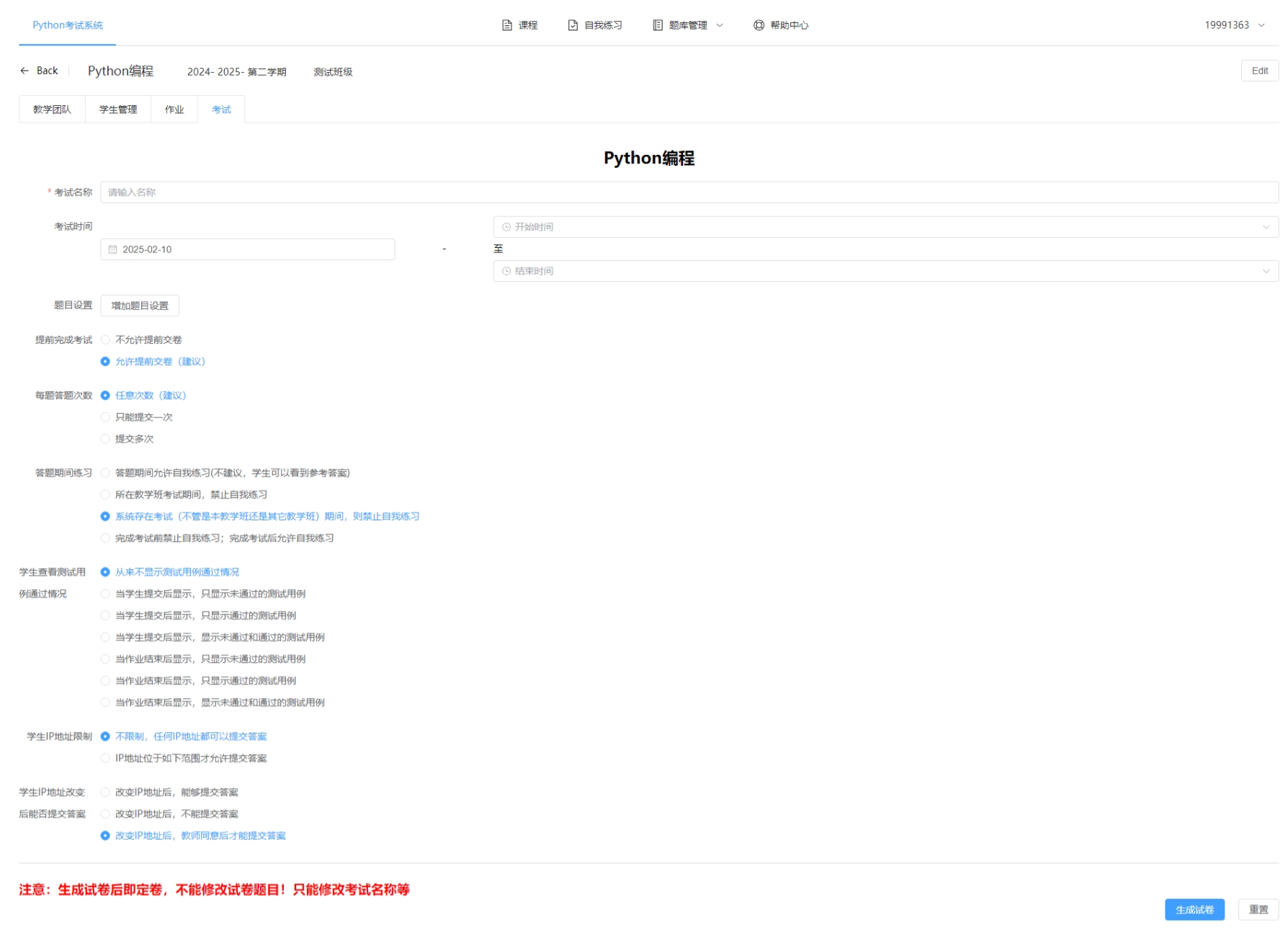
可以看出,新增考试需要填写如下内容:
- 作业名称:考试的名称
- 作业时间:考试的开始时间和结束时间
- 题目设置:考试的题目设置,包括出题范围、出题方式、出题数量、每题分值、题目难度、题目类型等
- 是否允许提前交卷
- 每题答题次数
- 答题期间练习是否打开
- 学生查看测试用例通过情况
- 学生 IP 地址限制
- 学生 IP 地址改变后能否提交答案
其中,考试名称和题目设置是必填项。其它内容采用默认值即可。
输入考试名称、考试日期、考试考试时间和结束时间。
INFO
同作业不同,考试一般是在一天内的某个时间段完成的。 例如期末考试时间为:2023 年 12 月 15 日上午 8:00-10:00
对题目进行配置
点击“增加题目配置”
在弹出的“增加题目配置”中,选择知识点、出题方式等。
- 知识点 指定出题范围,只在指定的知识点下选择题目
- 出题方式 自动出题还是手动出题
INFO
- 自动 系统按照要求自动选择题目
- 手动 需要用户手动指定题目
- 出题数量 题目数量
- 每题分值 每道题的分值
- 题目难度 题目的难度,分为简单、普通、困难等
- 题目类型 题目的类型,分为单选、多选、填空、编程和程序填空题等
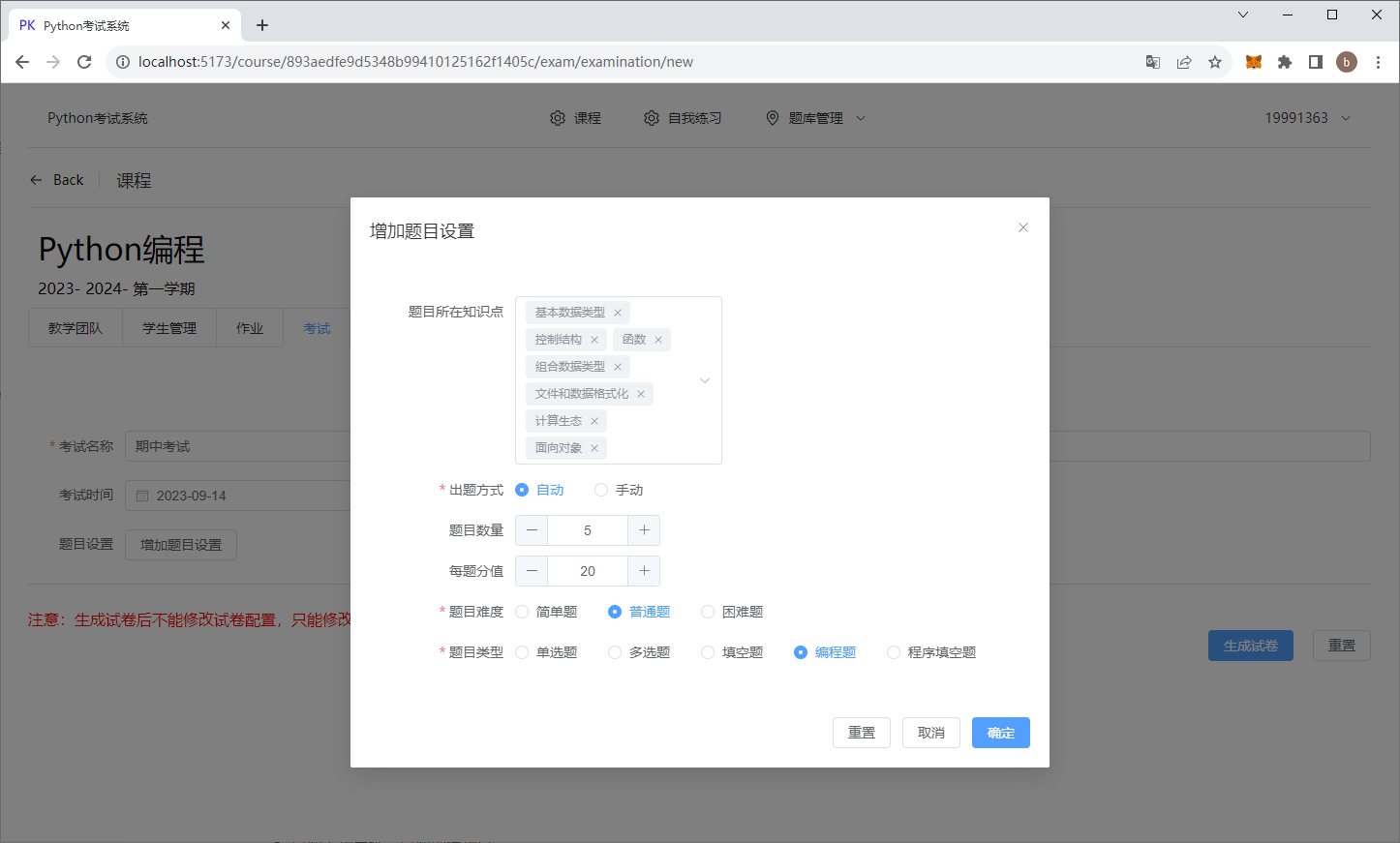
出题方式分为两种,自动和手动。
- 自动出题系统会自动选择题目
- 手动出题则需要用户指定题目
- 用户点击“手动指定题目”
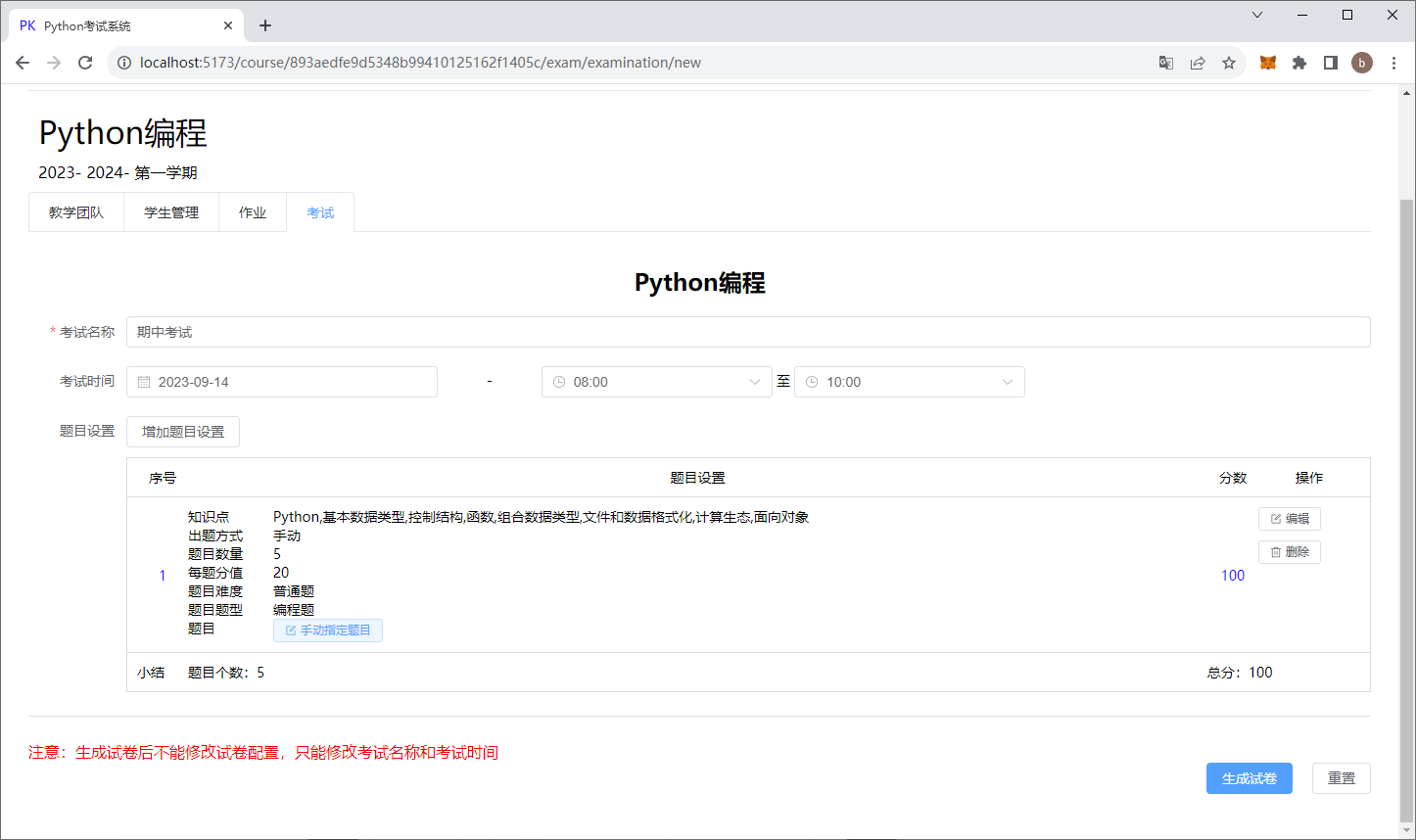
- 在弹出的题目对话框中,选择题目
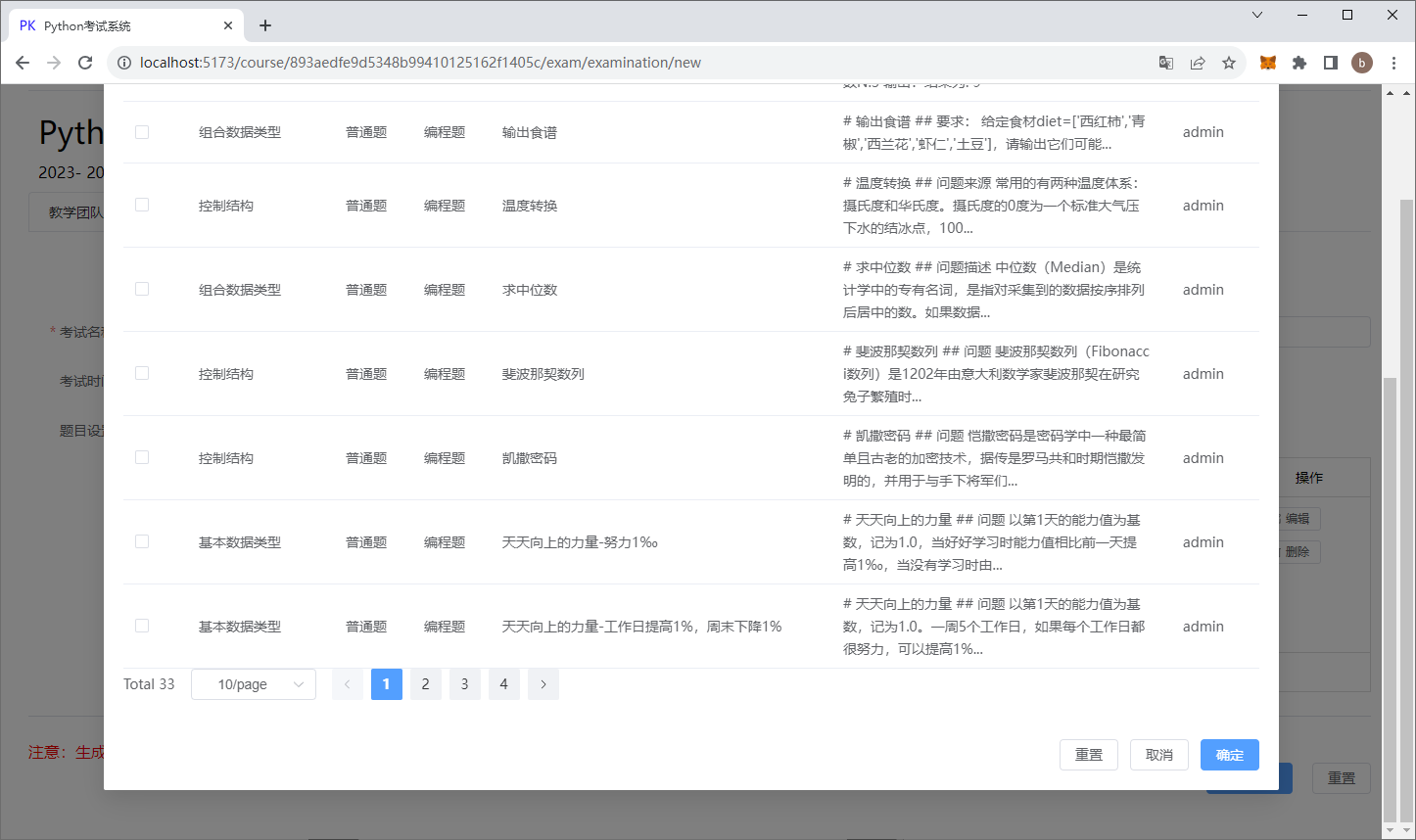
- 题目数量不能超过该项题目配置中的题目数量
- 用户点击“手动指定题目”
用户可以选择多个题目配置,即将考试分为几个部分,每部分的知识点、题目分值、题目难度等都不同。
可以对题目配置进行再次编辑,也可以删除题目配置
题目配置为 100 分后,才可以生成考试
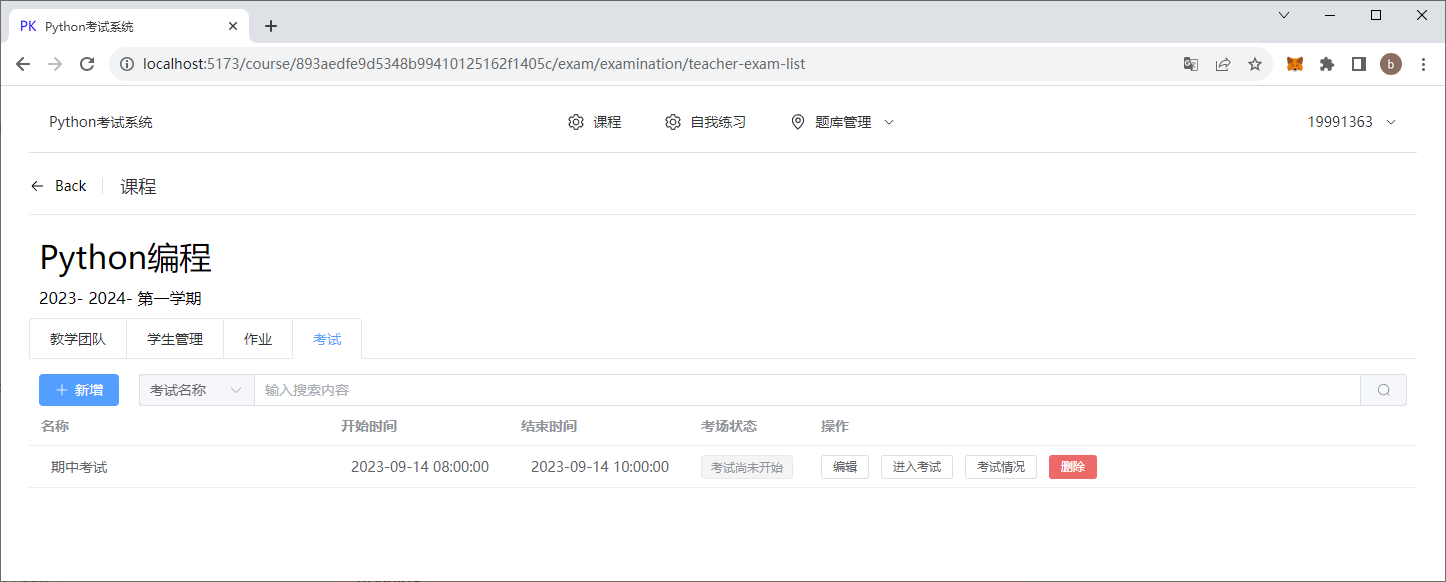
点击“生成试卷”按钮,教师可以在作业列表中查看考试。
修改考试
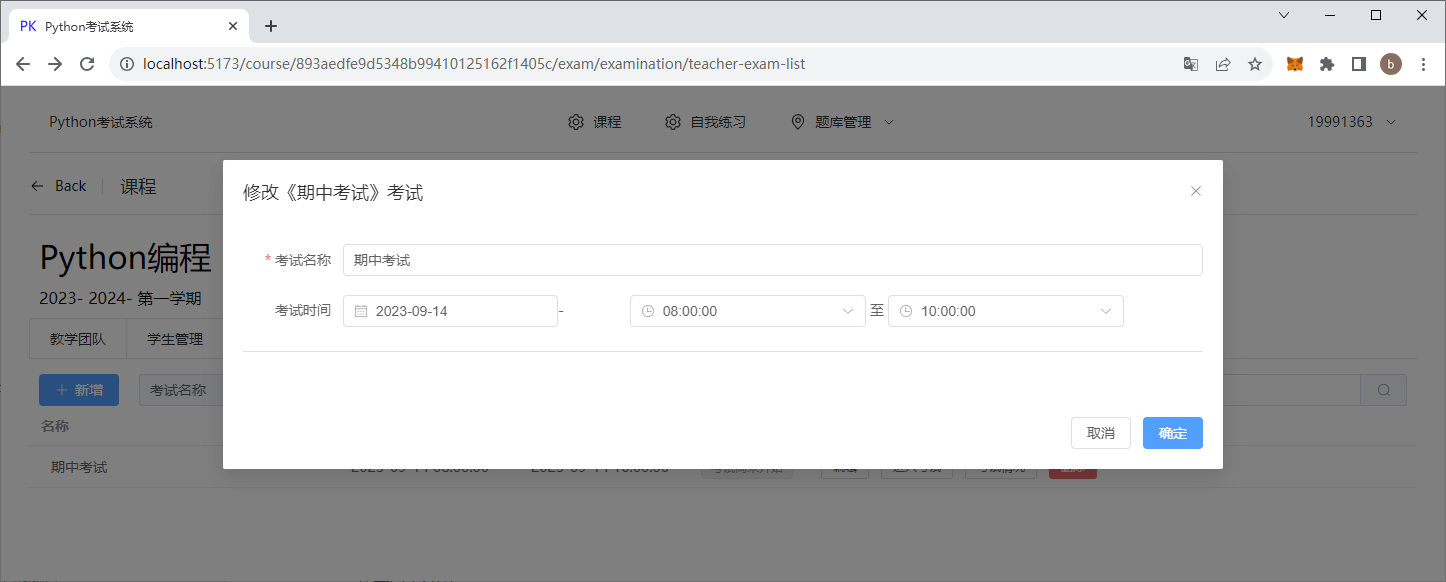
教师可以修改考试,但是需要注意,只能修改考试名称和考试的起始时间。
WARNING
注意,教师只能修改:
- 考试名称
- 考试起止时间,如果考试已经开始,则只能修改结束时间
- 点击考试列表中,需要编辑的考试右侧的“编辑”按钮
- 在弹出的对话框中,编辑考试名称和考试起止时间,然后点击确定
删除考试
教师可以删除考试,但是需要注意,删除考试不可恢复!
DANGER
注意:
- 删除不可恢复!
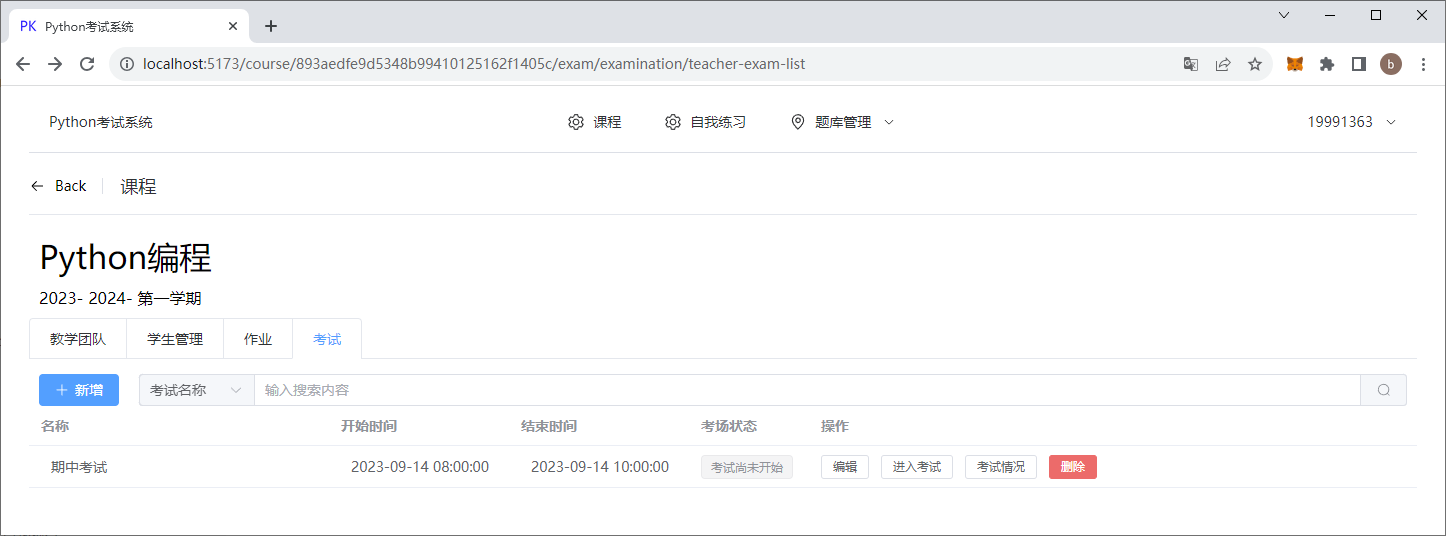
- 只有考试未开始或者已经结束才能够删除
- 删除将会删除该次考试所有资料,包括考试题目、学生试卷、考试成绩等
- 点击考试列表中,需要删除的考试右侧的“删除”按钮
- 在弹出的对话框中,然后点击确定
考试状态
根据考试时间情况,状态分为:
- 考试尚未开始
- 考试进行中
- 考试结束
考试时 IP 地址限制
教师可以限制学生的 IP 地址,只有在指定的 IP 地址下才能提交答案,这可以在某种程度上防止作弊。
- 在"新增考试"中进行 IP 设置,如下所示:
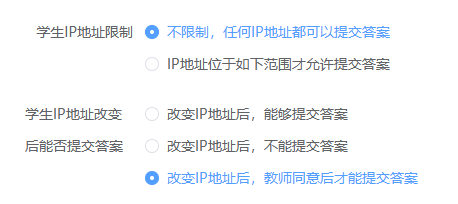
- 可以设置学生的 IP 地址只能在某个范围内进行才可以提交答案,防止学生在其它机房进行考试。
- 学生 IP 地址改变后,教师同意后才能够提交答案,防止学生在其它机位进行考试。
- 学生端的 IP 地址不在范围内或者发生改变后,系统会提示学生,并拒绝提交答案。
查看考试
点击“考试情况”按钮,可以查看每个考试的作业情况。包括考试提交情况、IP 地址、成绩等。
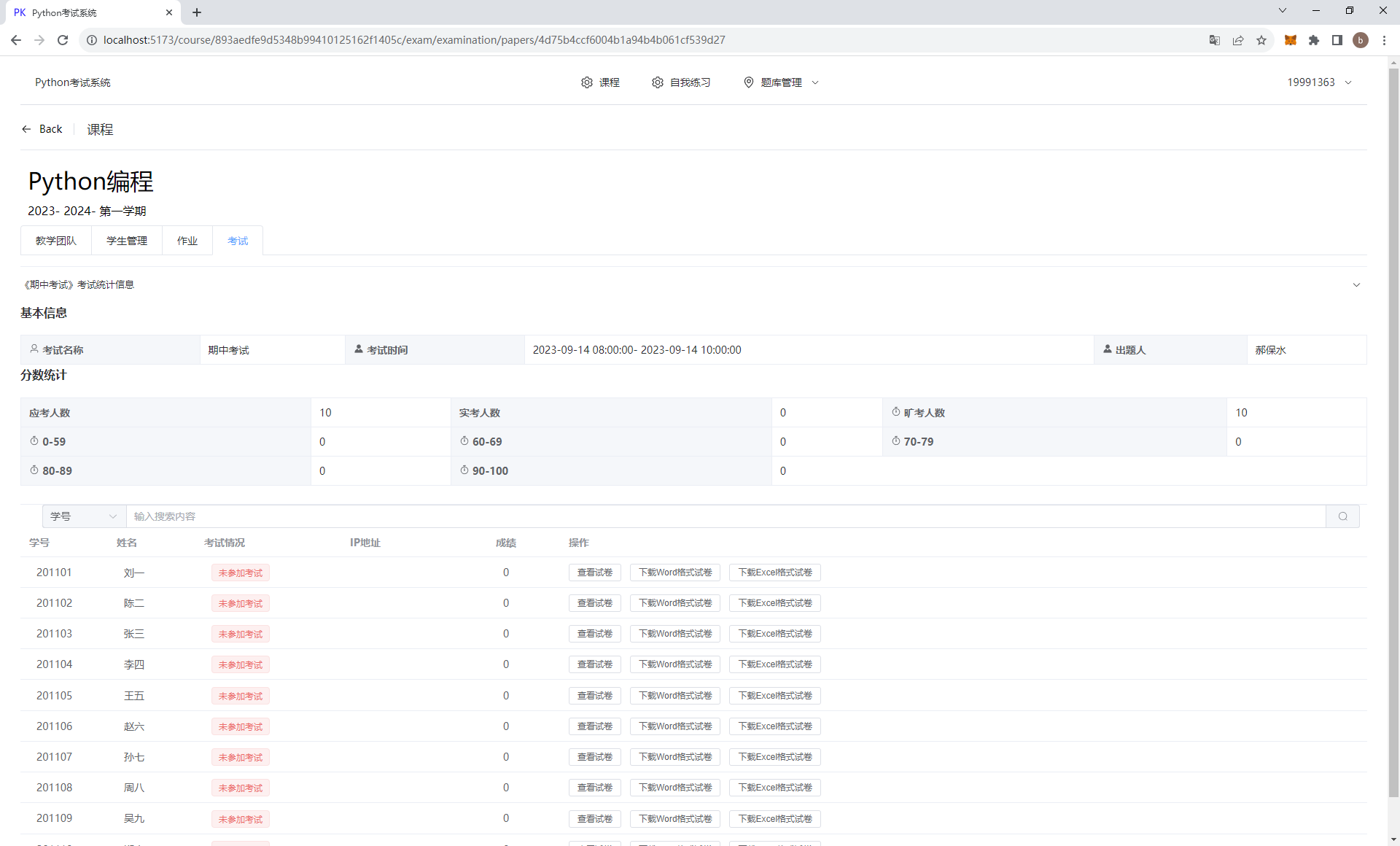
在该页面上方,显示了该次考试的一些统计信息,包括应考人数、实考人数、旷考人数等,方便教师查看考场状态。
下载考试试卷
教师可以下载全部学生的考试试卷,也可以单独下载某个学生的考试试卷
下载全部学生的试卷
- 下载全部学生 Word 格式的试卷(zip)
- 下载全部学生 Word 格式的空白试卷(zip)
- 下载全部学生 Excel 格式的试卷(zip)
- 下载全部学生 Word 格式的判卷标准(zip)
- 下载 Word 格式成绩
- 下载 Excel 格式成绩
下载某个学生的考试试卷
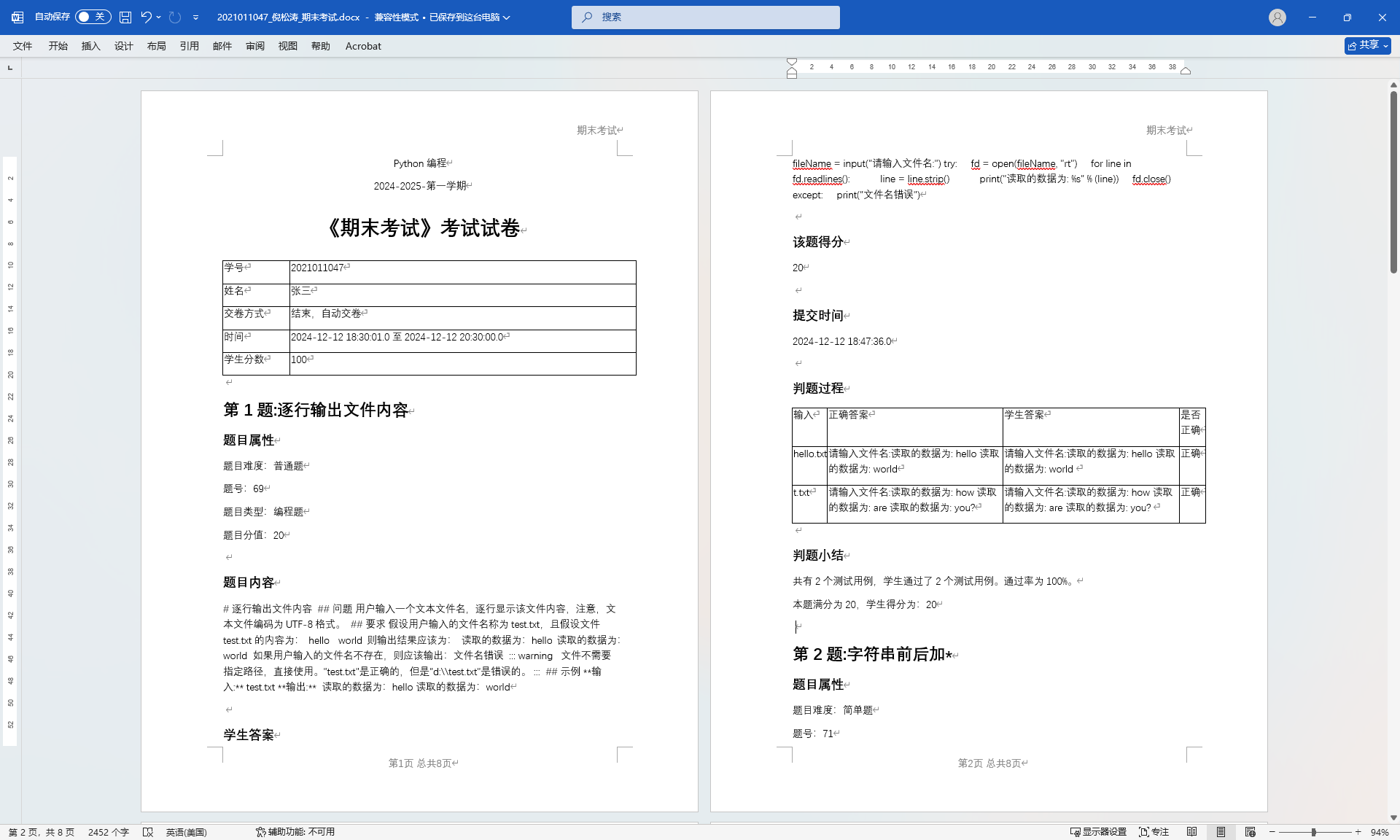
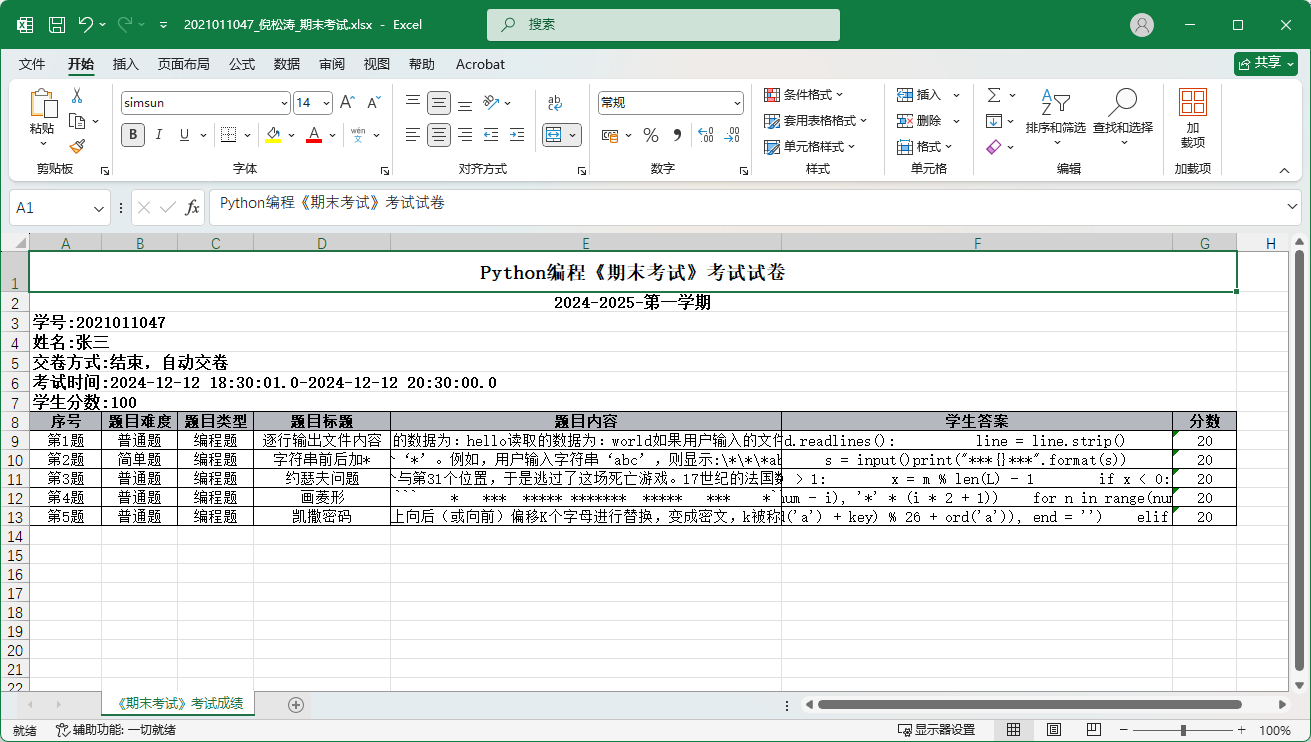
在“考试情况”列表中,可以查看每个学生的具体试卷情况,也可以下载学生的试卷(Word 格式或 Excel 格式)。
- 下面是 Word 格式
- 下面是 Excel 格式
成绩统计
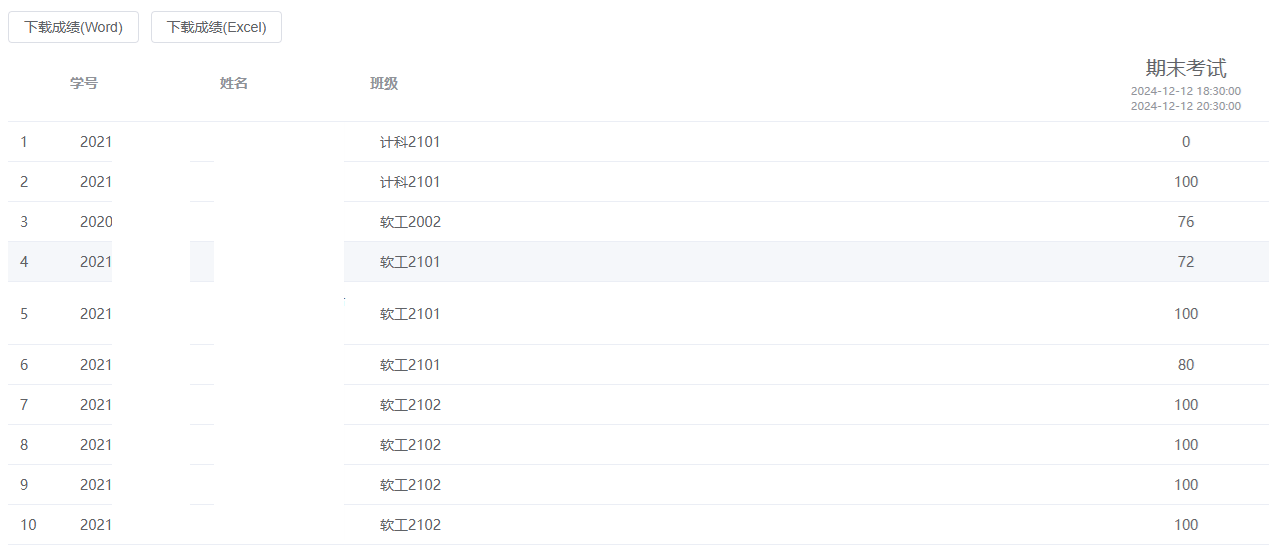
教师可以查看学生的成绩,包括总分、平均分、排名等。
查看某次考试的统计情况

查看所有考试的成绩统计情况
下载成绩
教师可以下载学生作业成绩,格式可以为 word 格式或者 Excel 格式。 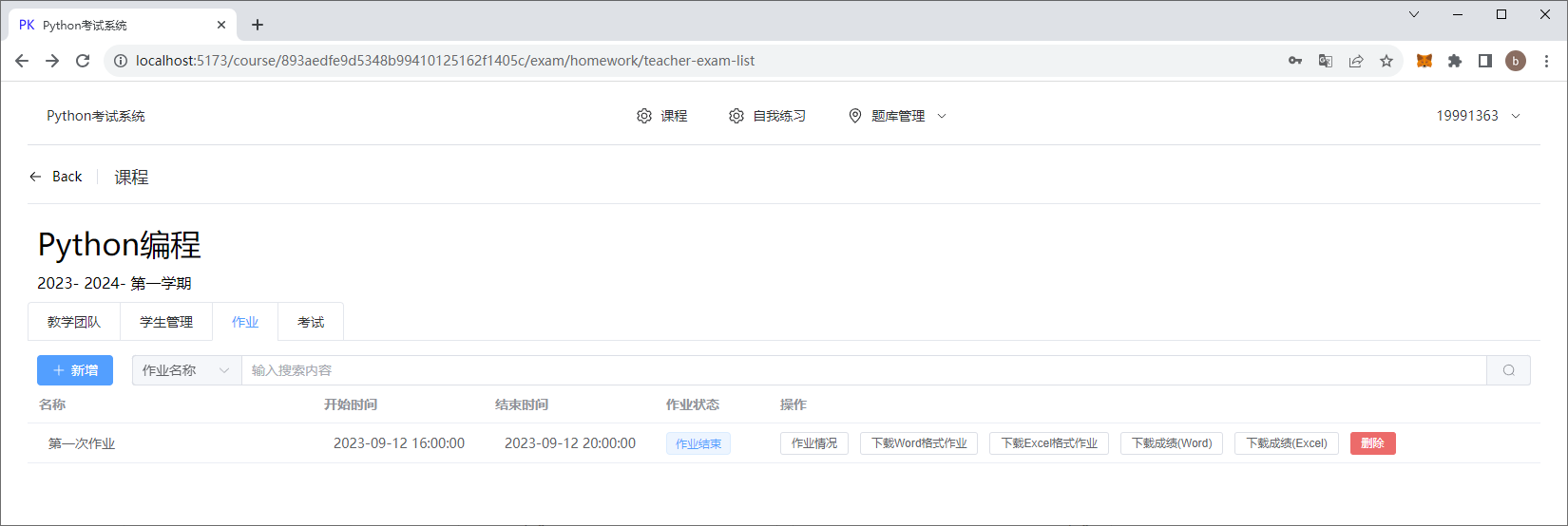
- Word 格式 点击“下载成绩 Word”,下载 Word 成绩
- Excel 格式 点击“下载成绩 Excel”,下载 Excel 成绩